






0
Сброс принтера до заводских настроек: особенности и инструкции
Программные сбои, блокировка работы оргтехники после заправки расходника, потеря связи беспроводной сетью Wi-Fi. Все эти проблемы имеют одно довольно удачное решение — сброс принтера до заводских настроек. Эта спасительная процедура позволяет получить устройство таким, каким его выпустили с конвейера, потому что удаляет все ошибки и изменения, внесенные пользователем. Но проводить ее необходимо крайне осторожно, даже с чрезвычайной точностью, чтобы не навредить системе. Иначе вам придется нести свою оргтехнику не на восстановление тонер-картриджа в Ирпене, а на ремонт. Поэтому предлагаем вам узнать особенности этой процедуры.
Аппаратный сброс принтера через панель управления
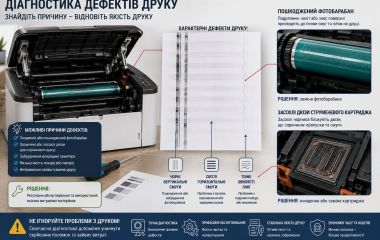
Принцип его проведения довольно прост, потому что выполняется непосредственно на печатающем оборудовании без привлечения компьютера или сети. Такой сброс принтера или МФУ до заводских настроек позволяет исправить несложные ошибки. Например, когда наблюдаются систематические дефекты печати (в частности потеря яркости, контрастности и т.п.), неисправности с сетевым подключением, зависание или медленная работа. В таком случае нужно выполнить следующий алгоритм действий:
Выключить устройство и дождаться полной остановки работы вентиляционной системы.
- Зажать одновременно две кнопки на панели приборов: «Cancel» и «ОК». Их могут заменить другие клавиши: стрелки вправо и влево.
- Включить печатающее оборудование, но при этом удерживать зажатые кнопки.
- Дождаться появления уведомления об инициализации хранилища или что-то вроде этого, и только тогда отпустить.
Процесс сброса принтера до заводских настроек продлится около 2 минут. За это время система перезагрузит основную память, в которой находятся данные о параметрах печати и сети, а затем предоставит программному обеспечению базовые конфигурации. Как и при восстановлении тонер-картриджей всегда проверяется успешность процедуры, так и при инициализации. Если оргтехника запустилась и перешла в режим готовности без каких-либо ошибок или предупредительных уведомлений, значит вы справились с поставленной задачей.
ВАЖНО! Среди признаков правильного проведения процедуры сброса принтера или МФУ стоит отметить восстановление сетевых параметров и обнуление счетчиков тонера. К тому же на дисплее оргтехники будет отображаться только заводская информация о номере модели, версии программного обеспечения и т.д.
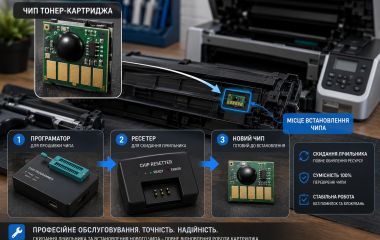
Проведение обнуления чипа тонер-картриджа
Печатающее оборудование HP обычно имеет довольно высокий уровень защиты. После заправки лазерных картриджей чип блокирует работу принтера. Это происходит из-за того, что микросхема хранит данные о ресурсе расходника, дате его установки, а также статусе лицензии. Если не провести сброс чипа, система не будет отправлять документы на печать, а будет выводить уведомление об окончании картриджа или установке оригинального образца. Поэтому до того как расходник исчерпает свой ресурс, проведите следующие профилактические действия на своем компьютере или ноутбуке:
- Откройте вкладку «Параметры принтеров и сканеров».
- Выберите модель оргтехники и через контекстное меню (ПКМ) найдите опцию «Параметры печати» или просто «Печать...», а затем «Обслуживание».
- Откройте раздел меню «Защита картриджей» и снимите с пункта «Включить защиту картриджей» знак флажка.
- Подтвердите выбранный вариант с помощью кнопки «ОК».
- Выполните перезагрузку компьютера, а в завершение распечатайте тестовую страницу.
ВАЖНО! Проводить отключение защиты расходника через настройки следует перед первой заправкой или заменой устройства на совместимое. Также это понадобится тем, кто провел обнуление чипа и устанавливает картридж в принтер.
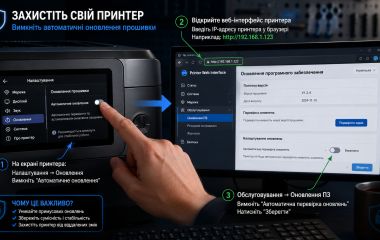
Сброс счетчика на сетевых МФУ можно осуществить с помощью веб-браузера. Для этого необходимо ввести IP-адрес, который находится в разделе Меню — Сеть, в соответствующую строку поискового сервиса. На веб-странице управления вашей моделью оргтехники надо найти: Параметры —> Безопасность —> Защита картриджей. Далее отключить эту опцию и сохранить изменения. В конце процедуры обязательно перезагрузить печатающее оборудование, чтобы сброс настроек вступил в силу на программном уровне. Тогда, когда в картридже закончится тонер-порошок, система не заблокирует работу лазерного устройства.
Особенности сброса принтеров и МФУ Canon, HP и Brother до заводских настроек
Представленные выше инструкции носят исключительно общий характер, ведь каждый модельный ряд оргтехники отличается своими параметрами. К тому же производители предлагают разные варианты процесса восстановления заводских настроек. Кроме меню на панели приборов и веб-сервисов бренда, можно сбросить программное обеспечение через фирменные приложения. Например, для оргтехники HP эта инструкция выглядит следующим образом:
- Выбрать модель принтера в приложении.
- Найти Параметры принтера —> Просмотреть все —> Дополнительные параметры —> Система.
- Ввести имя пользователя и PIN-код, который указан на этикетке принтера, а затем нажать кнопку «Отправить».
- Выбрать следующие пункты меню: Восстановление значения по умолчанию —> Восстановить заводские настройки —> Подтвердить. Для некоторых моделей это может выглядеть так: Обслуживание —> Восстановить значения —> ОК.
- Дождаться автоматической перезагрузки принтера в течение 20 секунд.
ВАЖНО! В то же время для печатающих устройств Canon действует более упрощенная процедура сброса принтера. Достаточно зажать кнопку «Настройки», пока на дисплей не выведется число 10. Далее нужно выбрать кнопку «Черный» или «Цветной». Этой манипуляции хватит для успешной инициализации.
Принтеры и МФУ японского бренда Brother также сбрасываются без дополнительных усилий. Стоит лишь соблюсти правильный алгоритм. Устройство должно быть выключенным, а далее во время удерживания кнопок «Вверх» (стрелка) и «Назад» (на ней изображен «крестик») нажать клавишу питания на дисплее оргтехники. После нескольких секунд удержания отпустить сначала кнопку «Питание», а уже потом все остальные. Именно по такому принципу полностью очищается внутренняя память печатающего оборудования. Хотя наша мастерская «Витратник» специализируется на заправке и восстановлении тонер-картриджей в Буче, наши специалисты будут рады помочь вам обнулить чип расходника или даже сбросить настройки принтера.

Дополнительная информация которая может быть полезна


Комментарии
Пока нет комментариев


Заявка на услугу
Чтобы оформить заявку на сервис или получить консультацию, заполните форму или позвоните нам. Мы обязательно свяжемся с вами.
Ваша заявка принята
Ваша заявка принята
Ваша заявка на этот товар была принята ранее