




0
Скидання принтера до заводських налаштувань: особливості та інструкції
Програмні перебої, блокування роботи оргтехніки після заправки витратника, втрата зв’язку бездротовою мережею Wi-Fi. Всі ці проблеми мають одне досить вдале розв’язання — скидання принтера до заводських налаштувань. Ця рятівна процедура дозволяє отримати пристрій таким, яким його випустили з конвеєра, тому що видаляє всі помилки та зміни, внесені користувачем. Та проводити її необхідно вкрай обережно, навіть з надзвичайною точністю, аби не нашкодити системі. Інакше вам доведеться нести свою оргтехніку не на відновлення тонерного картриджа в Ірпені, а на ремонт. Тому пропонуємо вам дізнатися особливості цієї процедури.
Апаратне скидання принтера через панель управління
Принцип його проведення доволі простий, тому що виконується безпосередньо на друкувальному обладнанні без залучення комп’ютера або мережі. Таке скидання принтера чи БФП до заводських налаштувань дає змогу виправити нескладні помилки. Наприклад, коли спостерігаються систематичні дефекти друкування (зокрема втрата яскравості, контрастності тощо), несправності з мережевим підключенням, зависання чи повільна робота. У такому випадку потрібно виконати наступний алгоритм дій:
Вимкнути пристрій та дочекатися повного зупинення роботи вентиляційної системи.
- Затиснути одночасно дві кнопки на панелі приладів: «Cancel» та «ОК». Їх можуть замінити інші клавіші: стрілки вправо і вліво.
- Увімкнути друкувальне обладнання, але при цьому утримувати затиснені кнопки.
- Дочекатися появи сповіщення про ініціалізацію сховища або щось на кшталт цього і тільки тоді відпустити.
Процес скидання принтера до заводських налаштувань триватиме близько 2 хвилин. За цей час система перезавантажить основну пам’ять, в якій знаходяться дані про параметри друку та мережі, а потім надасть програмному забезпеченню базові конфігурації. Як і при відновленні тонерних картриджів завжди перевіряється успішність процедури, так і при ініціалізації. Якщо оргтехніка запустилася та перейшла в режим готовності без будь-яких помилок чи попереджувальних сповіщень, значить ви впоралися з поставленою задачею.
ВАЖЛИВО! Серед ознак правильного проведення процедури скидання принтера чи БФП варто відзначити відновлення мережевих параметрів та обнулення лічильників тонера. До того ж на дисплеї оргтехніки буде відображатися лише заводська інформація про номер моделі, версію програмного забезпечення тощо.
Проведення обнулення чипа тонерного картриджа
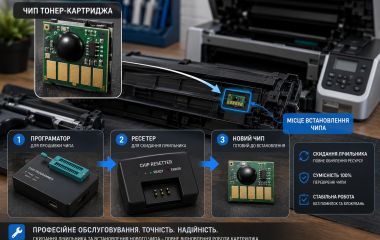
Друкувальне обладнання НР зазвичай має досить високий рівень захисту. Після заправки лазерних картриджів чип блокує роботу принтера. Це стається через те, що мікросхема зберігає дані про ресурс витратника, дату його встановлення, а також статус ліцензії. Якщо не провести скидання чипа, система не буде надсилати документи на друк, а виводитиме сповіщення про закінчення картриджа або встановлення оригінального зразка. Тож до того як витратник вичерпає свій ресурс, проведіть наступні профілактичні дії на своєму комп’ютері чи ноутбуці:
- Відкрийте вкладку «Параметри принтерів та сканерів».
- Виберіть модель оргтехніки та через контекстне меню (ПКМ) знайдіть опцію «Параметри друку» або просто «Друк…», а потім «Обслуговування».
- Відкрийте розділ меню «Захист картриджів» та зніміть з пункту «Увімкнути захист картриджів» знак прапорця.
- Підтвердіть вибраний варіант за допомогою кнопки «ОК».
- Виконайте перезавантаження комп’ютера, а на завершення роздрукуйте тестувальну сторінку.
ВАЖЛИВО! Проводити відключення захисту витратника через налаштування слід перед першою заправкою або заміною пристрою на сумісний. Також це знадобиться тим, хто провів обнулення чипа та встановлює картридж у принтер.
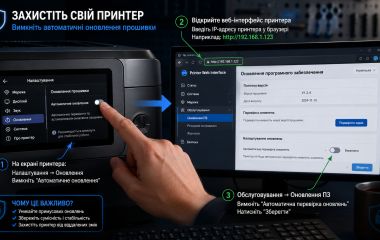
Скидання лічильника на мережевих БФП можна здійснити за допомогою веббраузера. Для цього необхідно ввести IP-адресу, яка знаходиться в розділі Меню — Мережа, у відповідний рядок пошукового сервісу. На вебсторінці керування вашою моделлю оргтехніки треба знайти: Параметри —> Безпека —> Захист картриджів. Далі вимкнути цю опцію та зберегти зміни. В кінці процедури обов’язково перезавантажити друкувальне обладнання, аби скидання налаштувань набуло чинності на програмному рівні. Тоді, коли в картриджі закінчиться тонерний порошок, система не заблокує роботу лазерного пристрою.
Особливості скидання принтерів та БФП Canon, HP та Brother до заводських налаштувань
Представлені вище інструкції носять виключно загальний характер, адже кожний модельний ряд оргтехніки відзначається своїми параметрами. До того ж виробники пропонують різні варіанти процесу відновлення заводських налаштувань. Крім меню на панелі приладів та вебсервісів бренду, можна скинути програмне забезпечення через фірмові застосунки. Наприклад, для оргтехніки НР ця інструкція виглядає таким чином:
- Вибрати модель принтера у застосунку.
- Віднайти Параметри принтера —> Переглянути всі —> Додаткові параметри —> Система.
- Ввести ім’я користувача та PIN-код, який вказаний на етикетці принтера, а потім натиснути кнопку «Надіслати».
- Вибрати наступні пункти меню: Відновлення значення за замовчуванням —> Відновити заводські налаштування —> Підтвердити. Для деяких моделей це може виглядати так: Обслуговування —> Відновити значення —> ОК.
- Дочекатися автоматичного перезавантаження принтера впродовж 20 секунд.
ВАЖЛИВО! Водночас для друкувальних пристроїв Canon діє більш спрощена процедура скидання принтера. Достатньо затримати кнопку «Налаштування», аж доки на дисплей не виведеться число 10. Далі потрібно вибрати кнопку «Чорний» або «Кольоровий». Цієї маніпуляції вистачить для успішної ініціалізації.
Принтери та БФП японського бренду Brother також скидаються без додаткових зусиль. Варто лише дотриматися правильного алгоритму. Пристрій повинен бути вимкнутим, а далі під час утримування кнопок «Вгору» (стрілка) та «Назад» (на ній зображений «хрестик») натиснути клавішу живлення на дисплеї оргтехніки. Після кількох секунд утримання відпустити спочатку кнопку «Живлення», а вже потім всі інші. Саме за таким принципом повністю очищується внутрішня пам'ять друкувального обладнання. Хоча наша майстерня «Витратник» спеціалізується на заправці та відновленні тонерних картриджів у Бучі, наші спеціалісти будуть раді допомогти вам обнулити чип витратника або навіть скинути налаштування принтера.

Додаткова інформація котра може бути корисною


Коментарі
Поки немає відгуків


Заявка на послугу
Щоб оформити заявку на сервіс або отримати консультацію, заповніть форму або зателефонуйте нам. Ми обов'язково зв'яжемося з вами.
Ваша заявка прийнята
Ваша заявка прийнята
Ваша заявка на цей товар була прийнята раніше