




0
Що таке WPS у принтері та як правильно його під’єднати?
Підключення оргтехніки до бездротової мережі Wi-Fi відкриває безліч унікальних можливостей. Проте для початку потрібно дізнатися, що таке WPS у принтері, а вже потім правильно ним послуговуватися. Тільки тоді можна отримати унікальну нагоду друкувати документи прямо з будь-якого електронного пристрою у вашому офісі, зокрема з ноутбука чи смартфона. Для цього вам не потрібно бути на своєму робочому місці, важливе лише покриття мережі. Існує кілька способів з’єднати друкувальне обладнання з гаджетами, і про один із них ми вам розповімо. Якщо ви добре знаєтеся на цій темі, тоді пропонуємо вам замовити заправку тонерних картриджів у Гостомелі, щоб ваш офіс і далі працював без зупинок. Наші кваліфіковані майстри все зроблять швидко та професійно, а головне, недорого.
WPS у принтері — що це та де використовується
Представлена функція підтримується як більшістю маршрутизаторами, так і принтерами. Технологія дозволяє максимально просто підключити будь-який девайс до бездротової мережі. Проста абревіатура WPS розшифровується наступним чином — Wi-Fi Protected Setup, — тобто «захищене налаштування Wi-Fi». Підтримка цієї функції програмним забезпеченням оргтехніки та наявність відповідної кнопки на роутері дає змогу створити швидке з’єднання пристроїв. При цьому вам не потрібен ні пароль, ні ім’я мережі. Все ж таки існує певний алгоритм підключення, якому варто слідувати. Проілюструємо це на принтерах бренду НР:
- Встановіть друкувальний пристрій поряд з маршрутизатором.
- Переведіть оргтехніку в режим WPS одним із наступних способів:
- Через сенсорну панель управління принтера. Пройдіть у вкладку «Меню», потім послідовно заходьте в розділи: «Мережа» або «Параметри бездротової мережі» — «WPS» або «Захищене налаштування Wi-Fi» — Старт або ОК.
- Через комбінацію кнопок. На моделях, де відсутні сенсорні панелі, достатньо лише натиснути та втримувати кнопку, яка позначає мережу Wi-Fi, впродовж кількох секунд, аж поки індикатор не почне миготіти. На серіях кольорових принтерів та DeskJet 6000/6400 вам доведеться одночасно втримувати кнопки живлення та Wi-Fi до моменту мигання лампочки Edge або індикатора бездротового з’єднання.
- Протягом наступних 1-2 хвилин натисніть та втримуйте кнопку «Wi-Fi Protected Setup», яка знаходиться на задній панелі роутера.
- У разі успішного підключення принтера / БФП до бездротової мережі індикатор на оргтехніці більше не буде миготіти.
ВАЖЛИВО! Приготуйтеся до того, що під час налаштування система може запитати PIN-код. Тоді достатньо клікнути на позначення Скасувати, яке виводиться у вікні повідомлення. Цей пароль потрібен у тому випадку, коли потрібно підключити друкувальний пристрій з використанням функції Wi-Fi Direct.
Наведений приклад є універсальним та слугує лише орієнтовним алгоритмом дій. Принтери різних брендів мають свої індивідуальні особливості. Через це послідовність кроків підключення за допомогою функції Wi-Fi Protected Setup може відрізнятися. Однак варто засвоїти кілька основних правил. Перед тим як розпочати процедуру підключення переконайтеся, що маршрутизатор підтримує цю технологію. Також максимально точно проведіть налаштування бездротового з’єднання на дисплеї принтера, а для цього на офіційному сайті виробника знайдіть покрокову інструкцію. На додачу завжди пам’ятайте, що за наявності у приміщенні декількох роутерів оргтехніка під’єднається до того, у якого виявиться найсильніший сигнал.
Проблеми при підключенні принтера до мережі Wi-Fi
Особливості певних серій друкувального обладнання можуть створювати труднощі під час налаштування бездротового з’єднання. Наприклад, деякі моделі виводять на дисплей повідомлення про відсутність підключення до мережі, якщо в лазерному картриджі закінчився тонер або його менше встановленого мінімуму. З огляду на це завжди слід вчасно замовляти заправлення тонерного картриджа в Гостомелі. Крім того, проблеми зі з’єднанням виникають через неактивність кнопки WPS на маршрутизаторі або наявність помилок з PIN-кодом. Не останню роль в цьому відіграє здатність як принтера, так і роутера підтримувати однакові стандарти бездротової мережі. Наприклад, деякі друкувальні пристрої минулих років працюють лише з частотами 2,4 ГГц, натомість сучасні моделі маршрутизаторів підтримують всі 5 ГГц. Така несумісність точно спричинить перебій підключення. Щоб уникнути подібних проблем, варто слідувати простим рекомендаціям:
- Правильно натискати кнопку Wi-Fi Protected Setup. Цю дію варто проводити протягом 3-5 секунд, до початку миготіння індикатора.
- Дотримуватися часу активації. З’єднання пройде успішно тільки у тому випадку, якщо вкластися у 2 хвилини. Тобто від налаштування функції на принтері до натискання кнопки на роутері повинно пройти не більше вказаного ліміту.
- Ігнорувати повідомлення про введення PIN-коду. Сповіщення про запит пароля необхідно скасувати в діалоговому вікні. За потреби можна скористатися альтернативним способом підключення, зокрема через застосунок.
ВАЖЛИВО! Сучасна техніка нерідко працює з перебоями. Тож якщо у вас щось пішло не так при підключенні принтера до мережі Wi-Fi, скористайтеся давнім та перевіреним способом. Вам потрібно лишень перезавантажити кожен із пристроїв, щоб очистити пам'ять від тимчасових помилок в роботі.
Доречно також згадати про особливі окремих моделей друкувального обладнання бренду Brother. Деякі з них підтримують новітній стандарт безпеки WPA3, розроблений у 2018 році. Він забезпечує надійне шифрування та захист мережі від хакерських атак. Проте саме цей стандарт нерідко конфліктує з WPS у принтері. Тому для налаштування первинного підключення спеціалісти рекомендують використовувати USB-порти. Розпізнати ці унікальні зразки оргтехніки Бразер досить легко. Зазвичай у повній назві пристрою на кінці стоїть буква «с», що вказує на підтримку новітніх параметрів захисту. Такі ситуації трапляються доволі рідко, але про них варто знати, можливо, саме ця «одна на мільйон» і буде вашою.
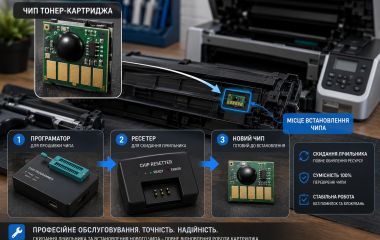
Отож, щоб ви не мали серйозних проблем з друкувальним обладнанням, необхідно регулярно проводити його технічне обслуговування. Наші спеціалісти забезпечать якісне очищення основних вузлів та перевірку програмних налаштувань. Більше про ці послуги вам розкажуть сервіс-інженери, коли ви замовите заправку або відновлення лазерних картриджів у Гостомелі. Наша майстерня працює за гнучким графіком та за бюджетними цінами.

Додаткова інформація котра може бути корисною

Коментарі
Поки немає відгуків


Заявка на послугу
Щоб оформити заявку на сервіс або отримати консультацію, заповніть форму або зателефонуйте нам. Ми обов'язково зв'яжемося з вами.
Ваша заявка прийнята
Ваша заявка прийнята
Ваша заявка на цей товар була прийнята раніше